
首页 > 基础资料 博客日记
idea创建javaweb项目步骤超详细(2022最新版本)
2023-07-24 11:51:44基础资料围观706次
文章idea创建javaweb项目步骤超详细(2022最新版本)分享给大家,欢迎收藏Java资料网,专注分享技术知识
目录
3.右键自己建立的项目-添加框架支持(英文版是Add Framework Support...)
前言必读
我这里用的idea是2022版本(专业版)
其他文章里面这些配置都有详细介绍
英文的IDEA可以先看一下👇这个,相信对你有帮助
一、新建文件
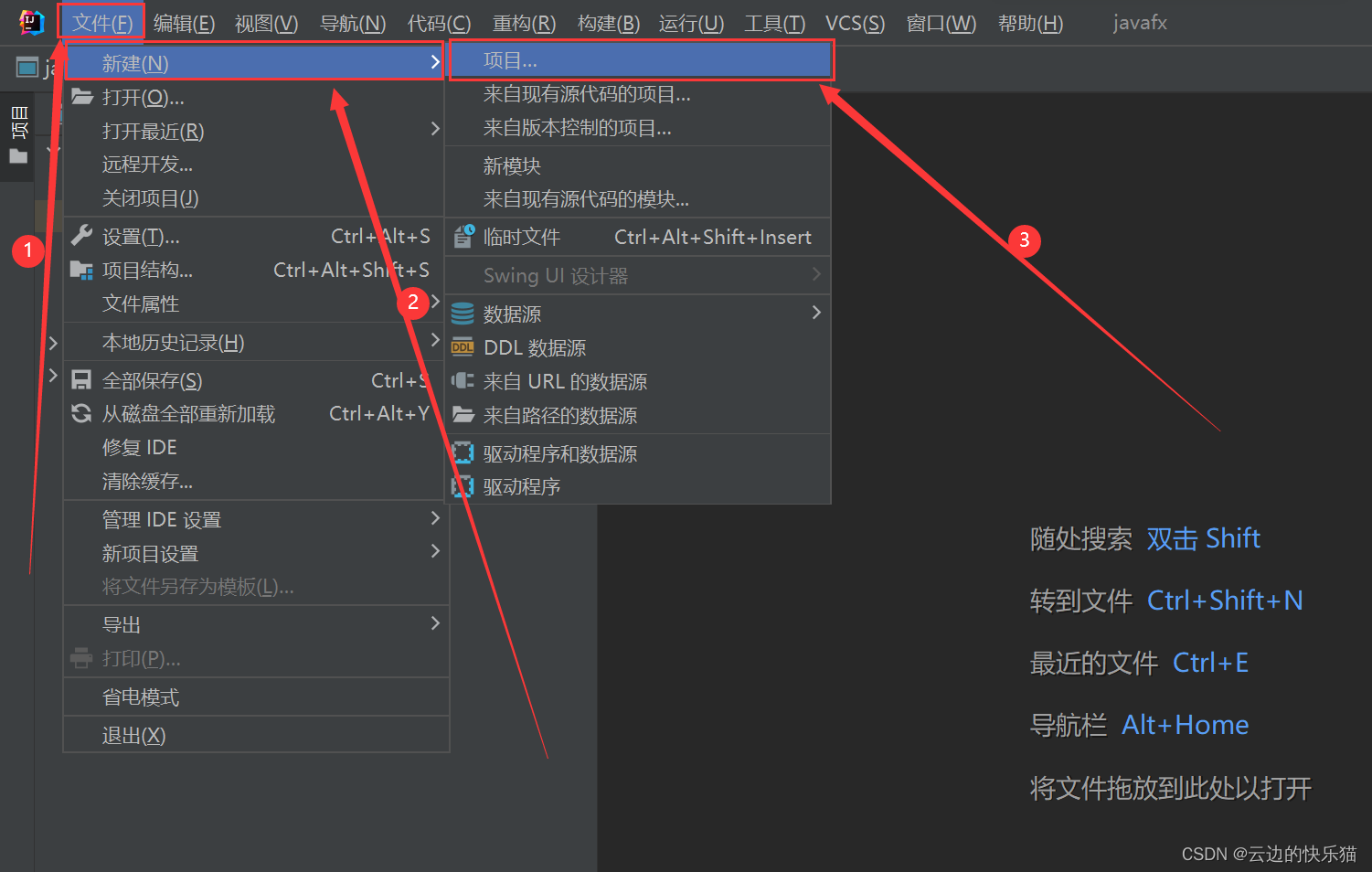
1.在idea里面点击文件-新建-项目
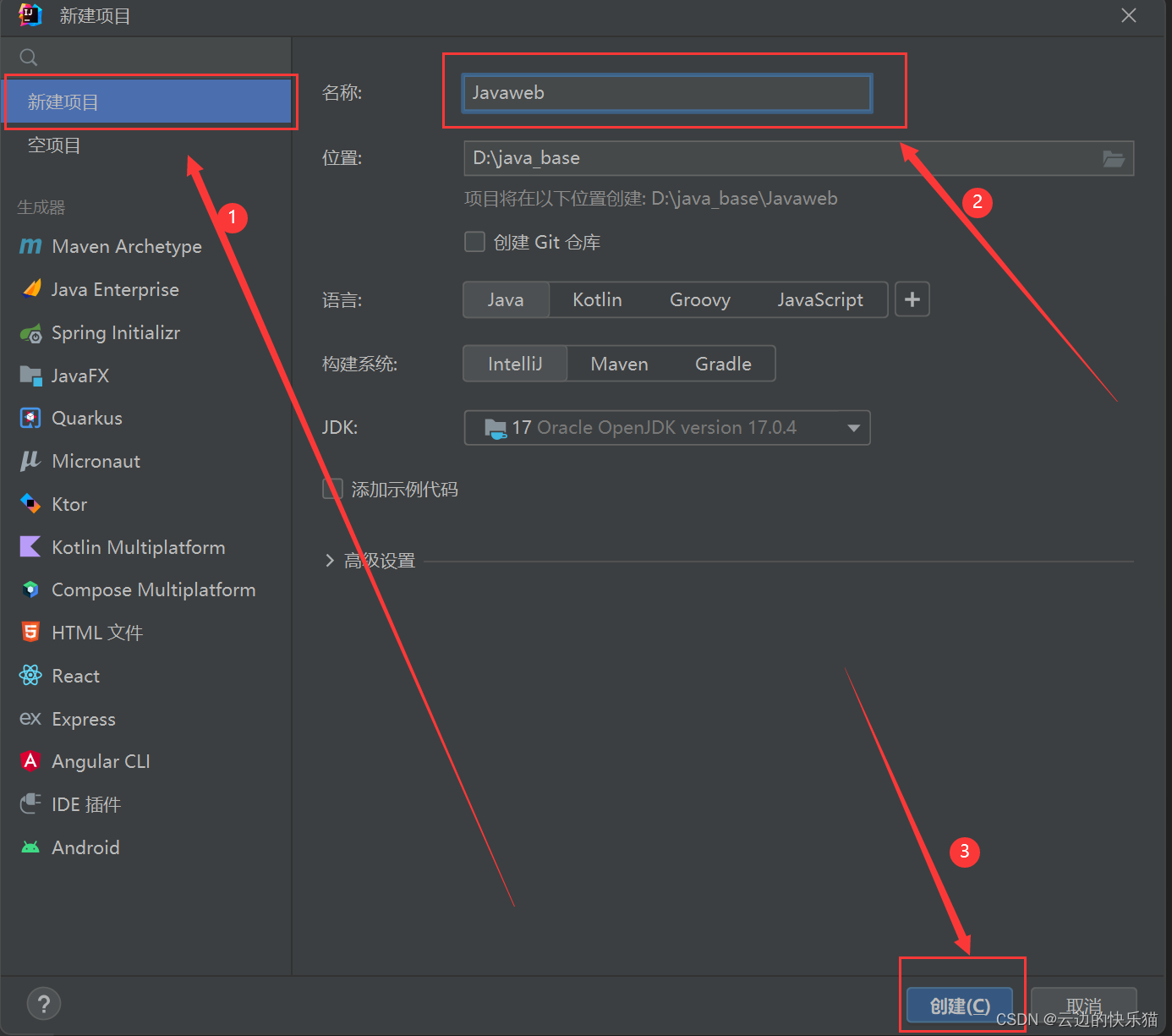
2.新建项目-更改名称为自己想要的项目名称-创建
3.右键自己建立的项目-添加框架支持(英文版是Add Framework Support...)

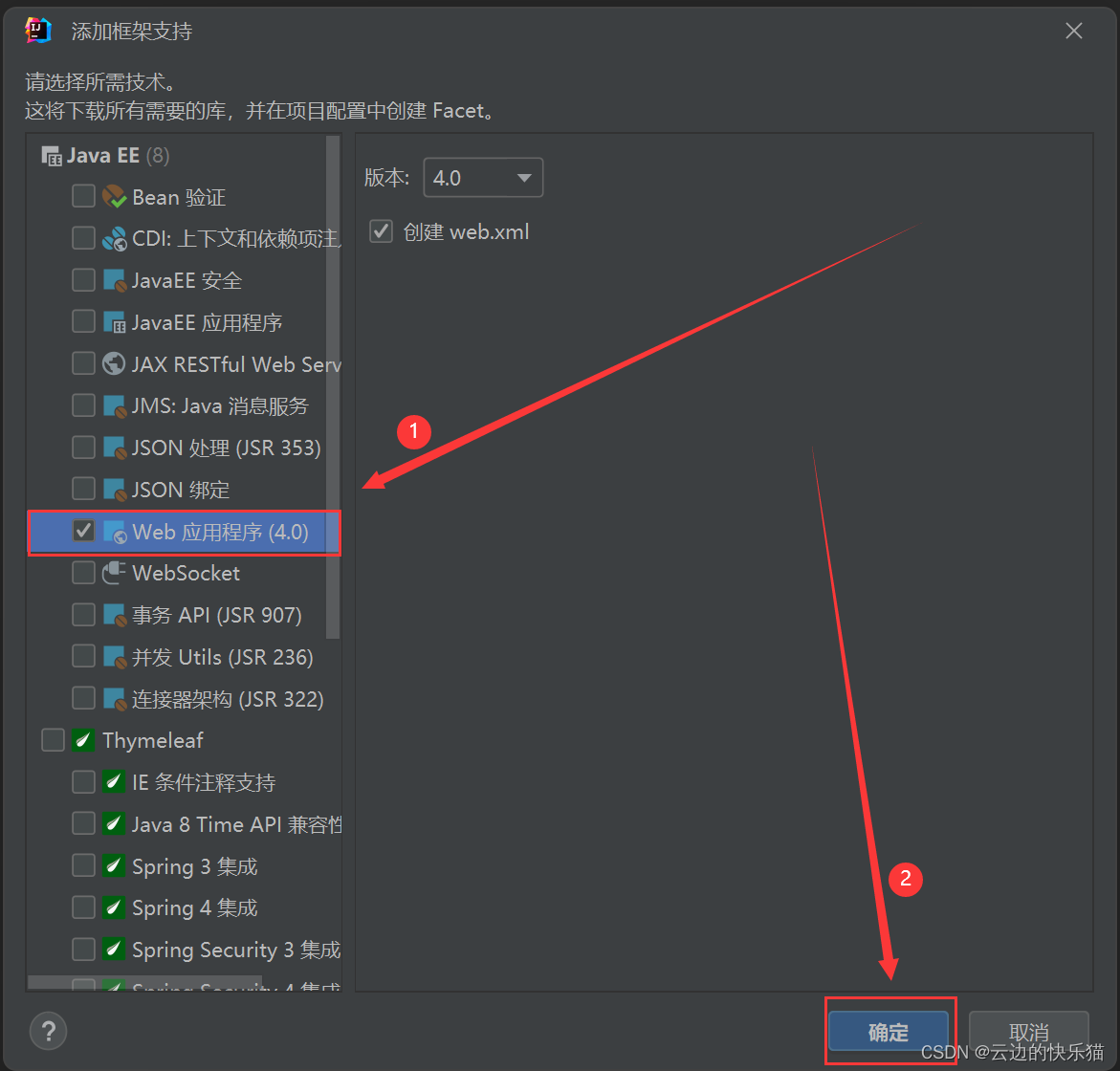
4.勾选Web应用程序-确定
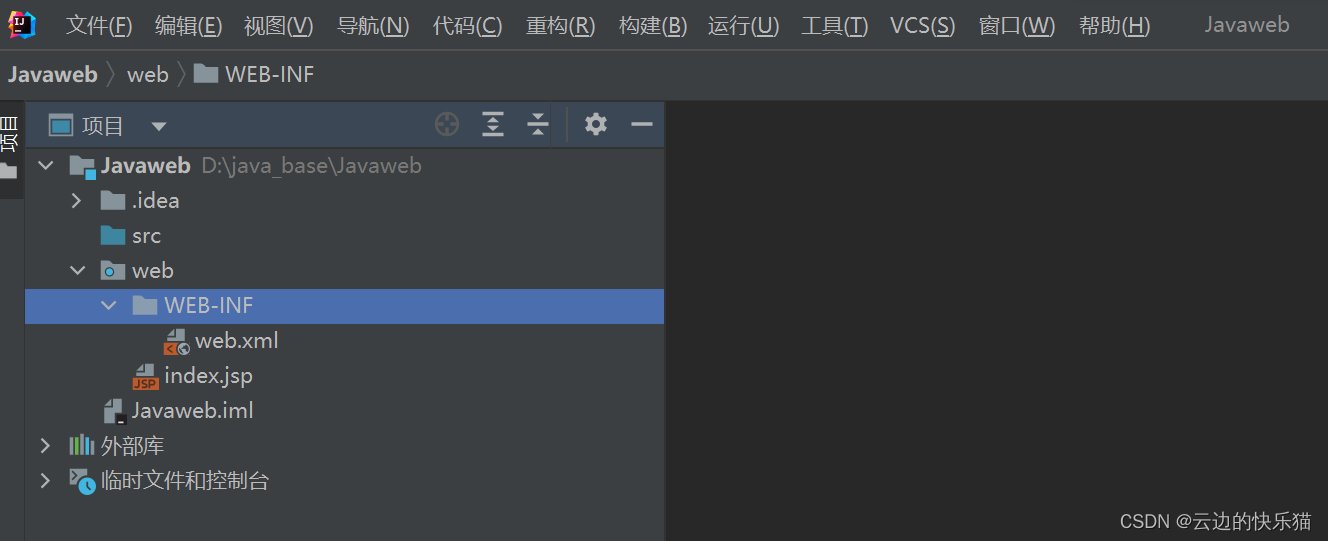
5.建立成功界面
二、配置tomcat
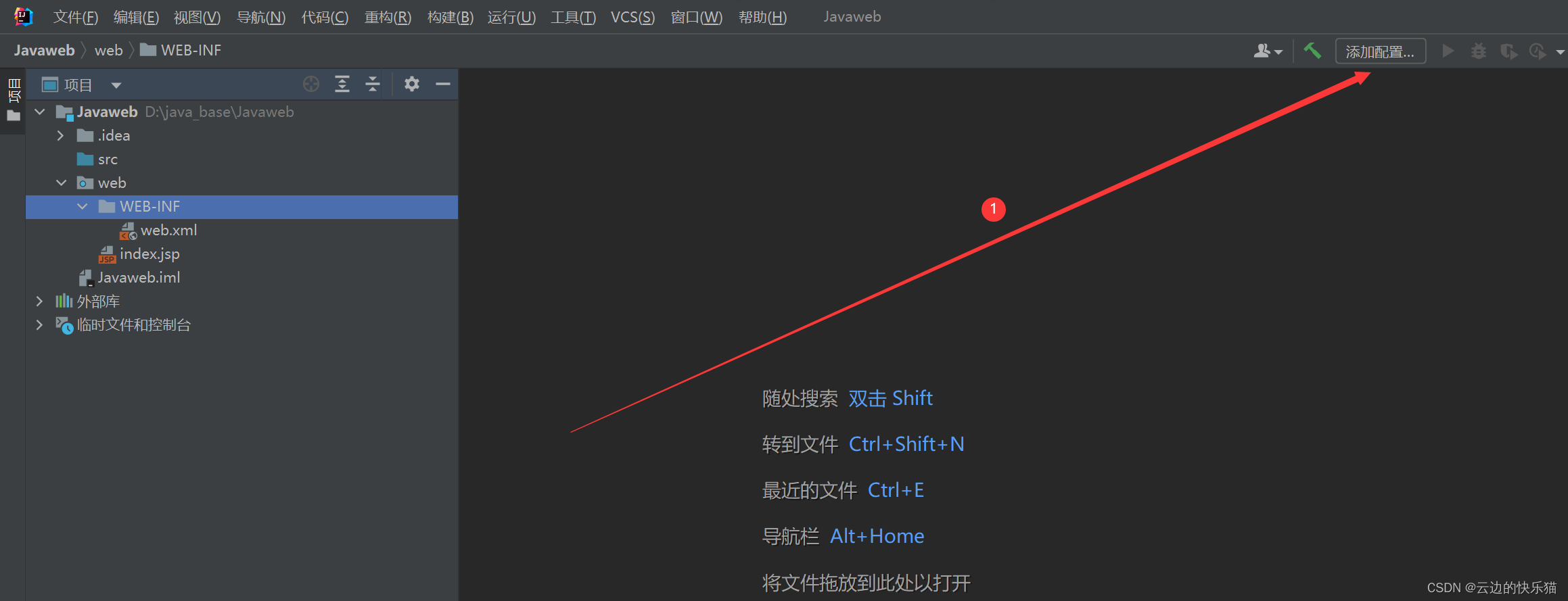
6.点击添加配置文件
7.点击这个+
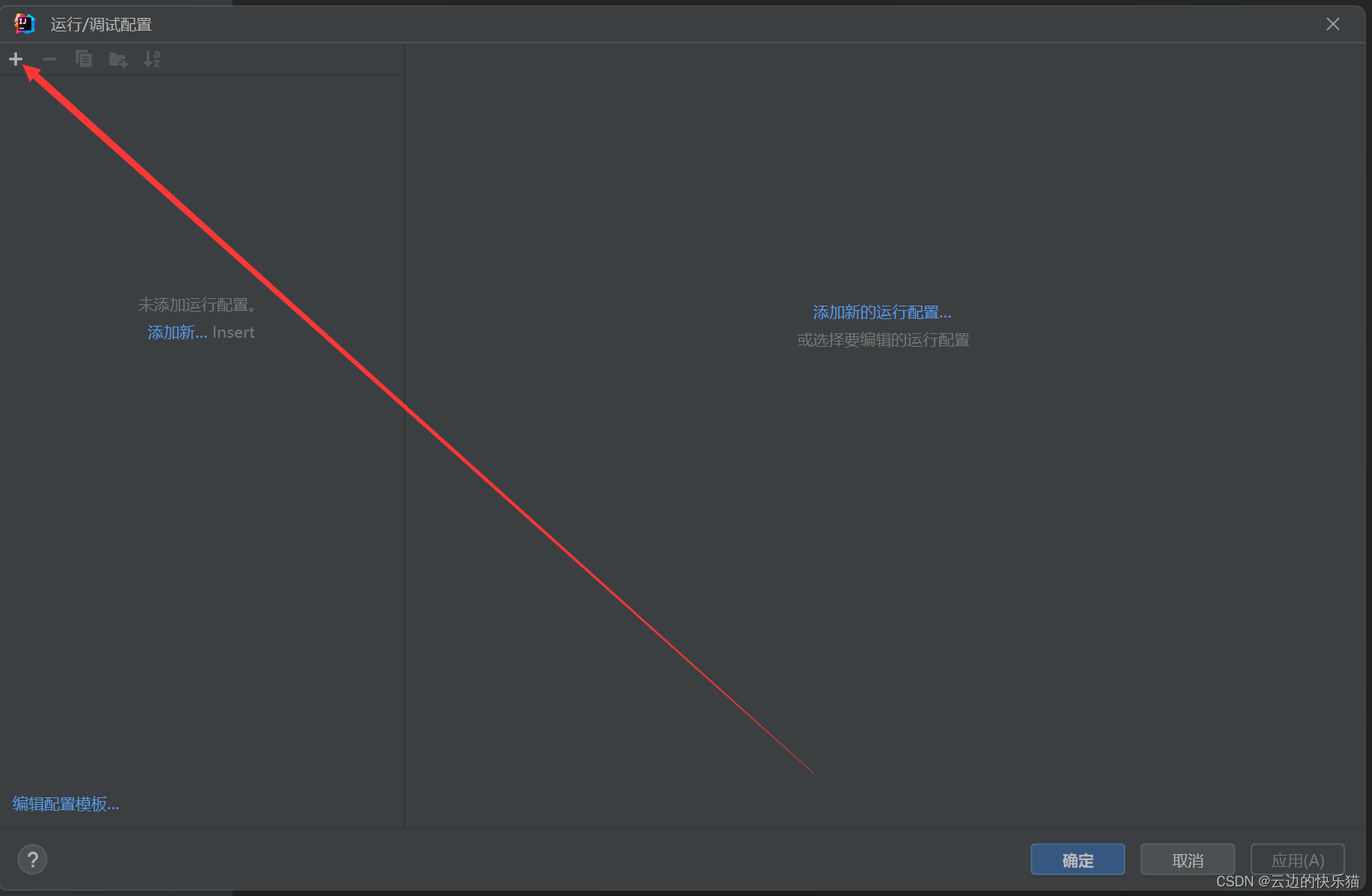
8.选择这个tomcat的本地
注意:是Tomcat服务器,不是TomEE服务器

9.点击配置-----然后点击+号
如果是第一次配置的小伙伴可以看下面的这个额外步骤

额外步骤:
如果是第一次配置的,会出现这个界面,然后在里面填入tomcat的文件夹位置就好
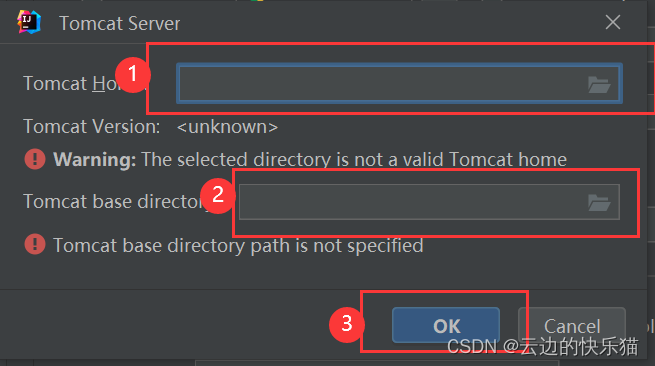
10.点击这个主目录的选择文件夹
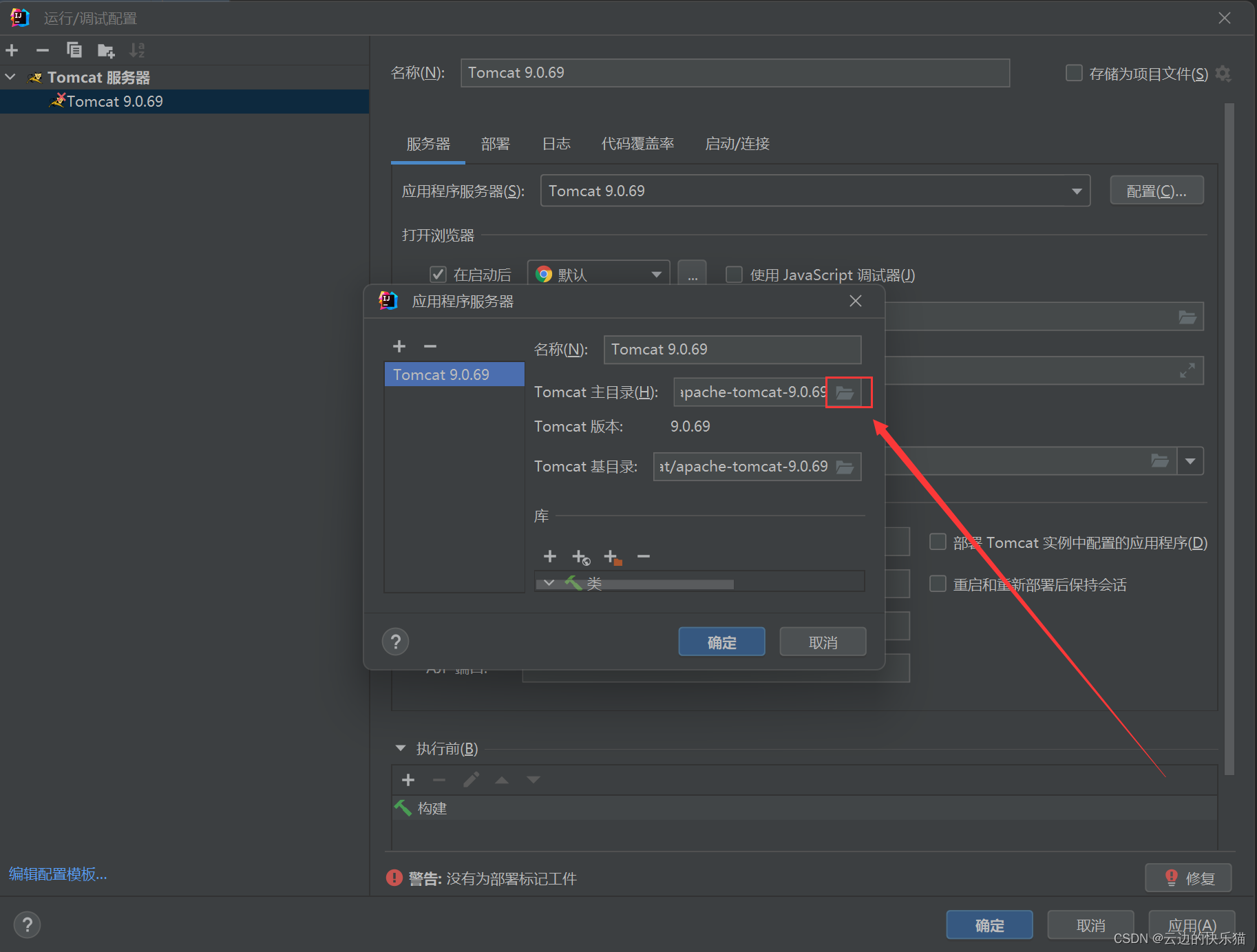
11.选择自己tomcat的解压包位置---确定
注意:这个选择的包是bin包的上一级包那个才是
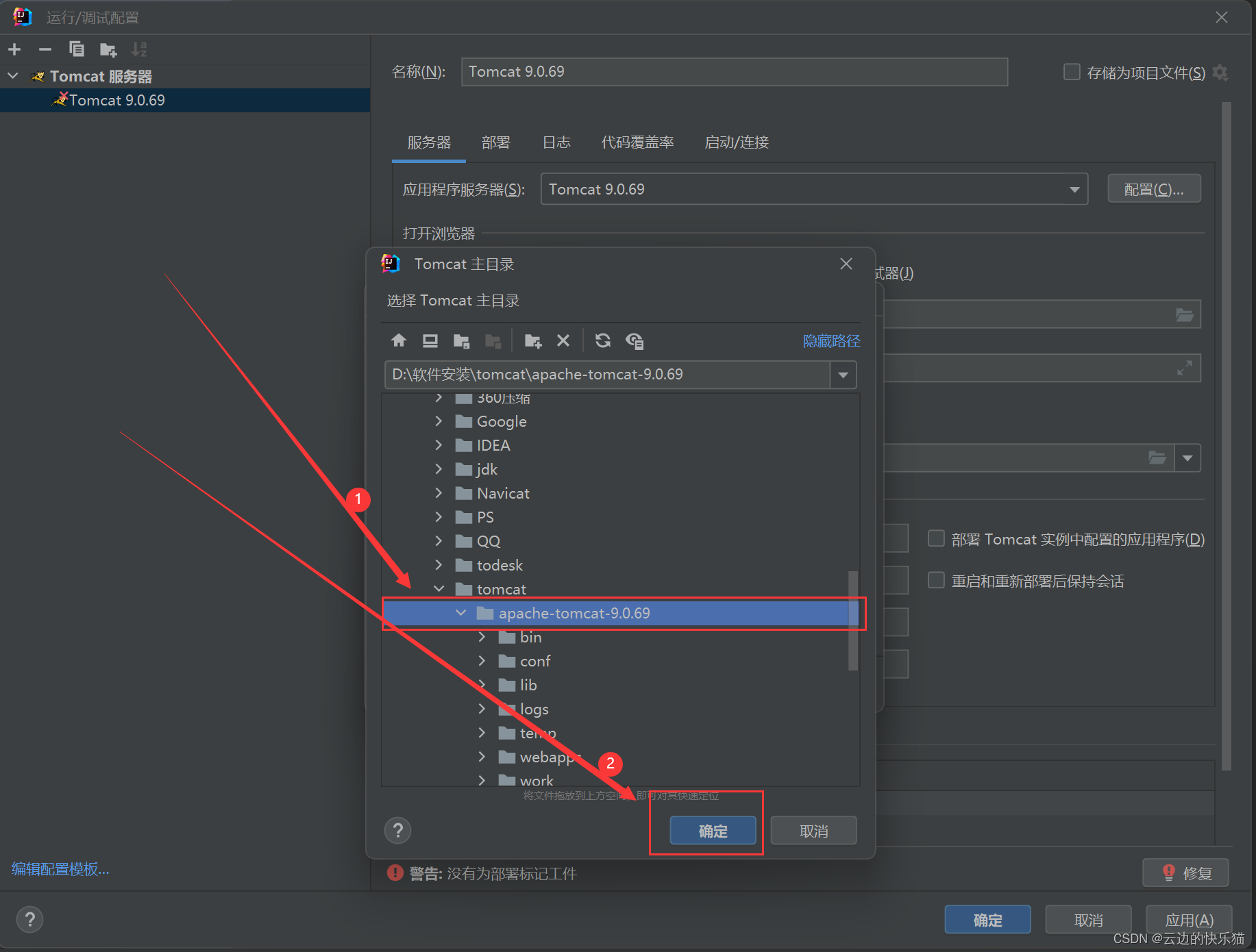
选择正确的界面
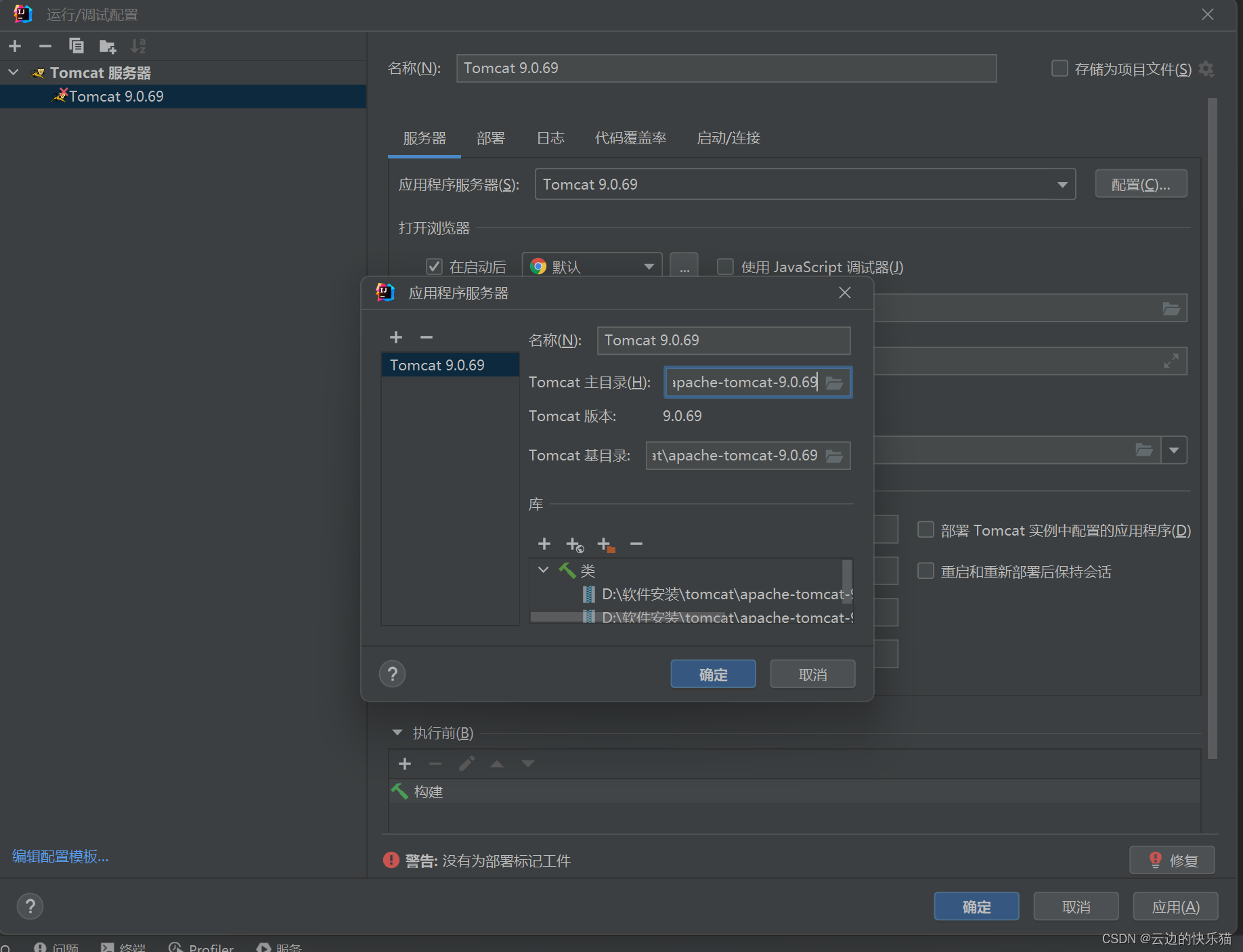
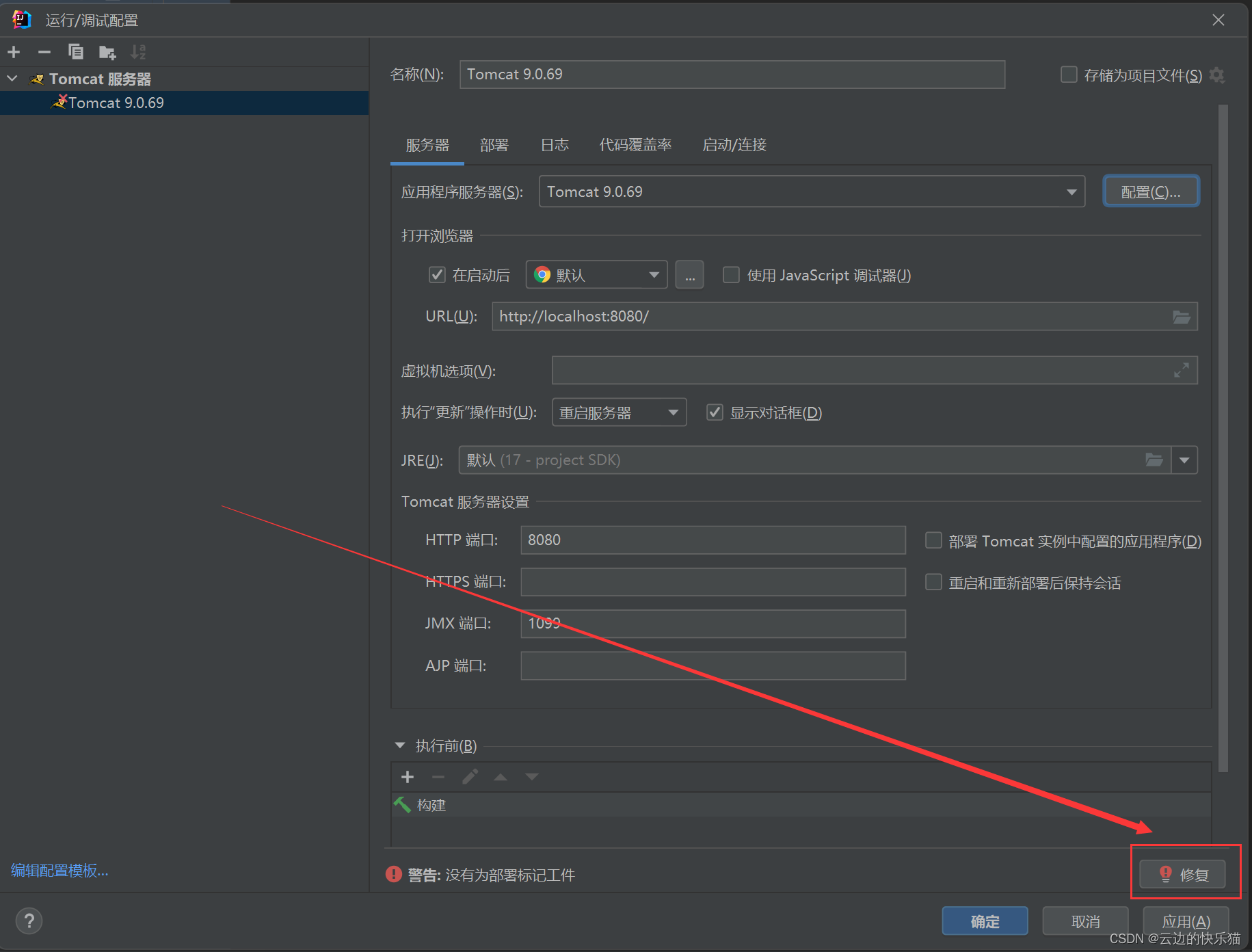
12.点击修复,idea会自动帮忙配置工件
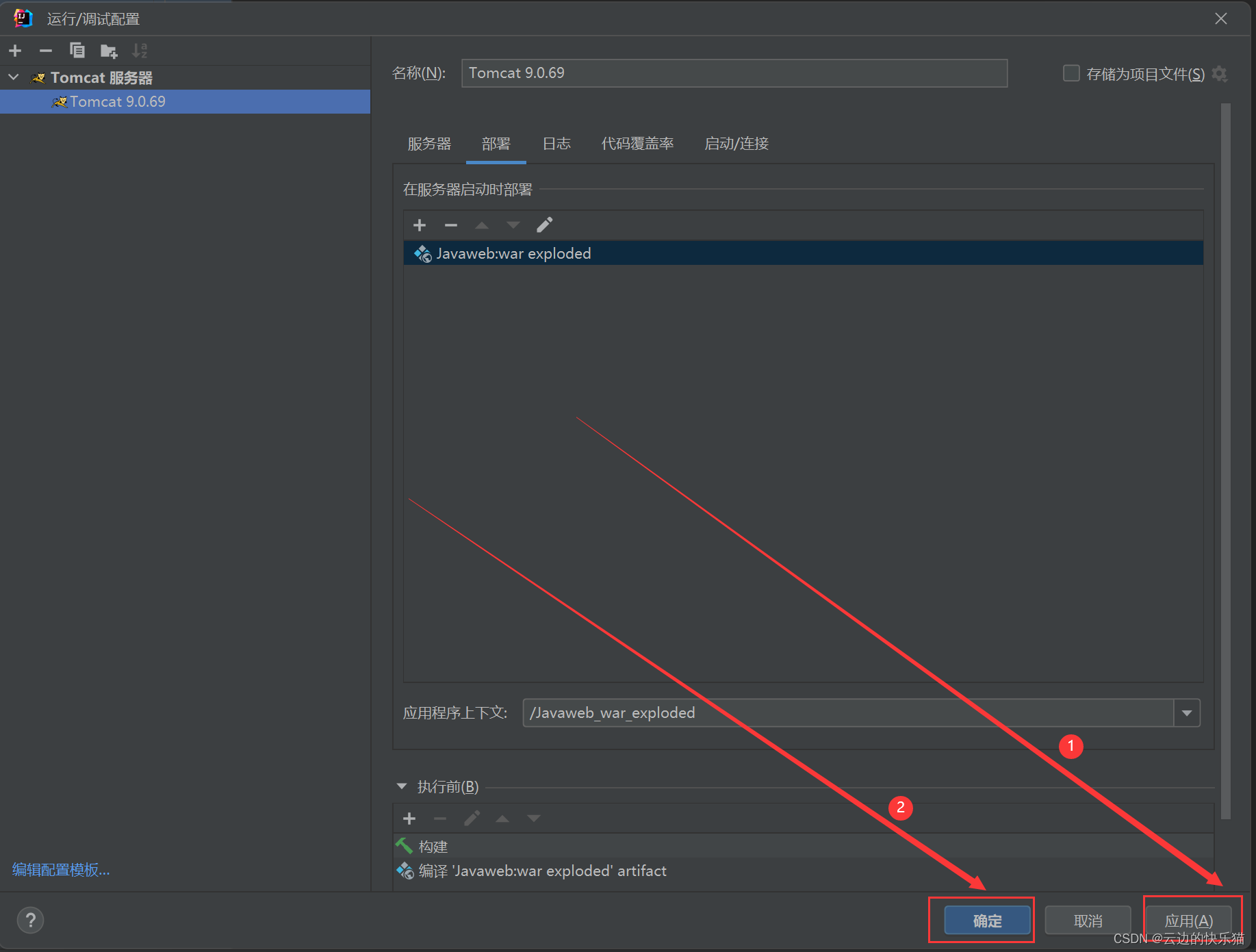
13.在自动跳出来的页面点击应用--确定
14.点击这个运行按钮

三、查看运行结果
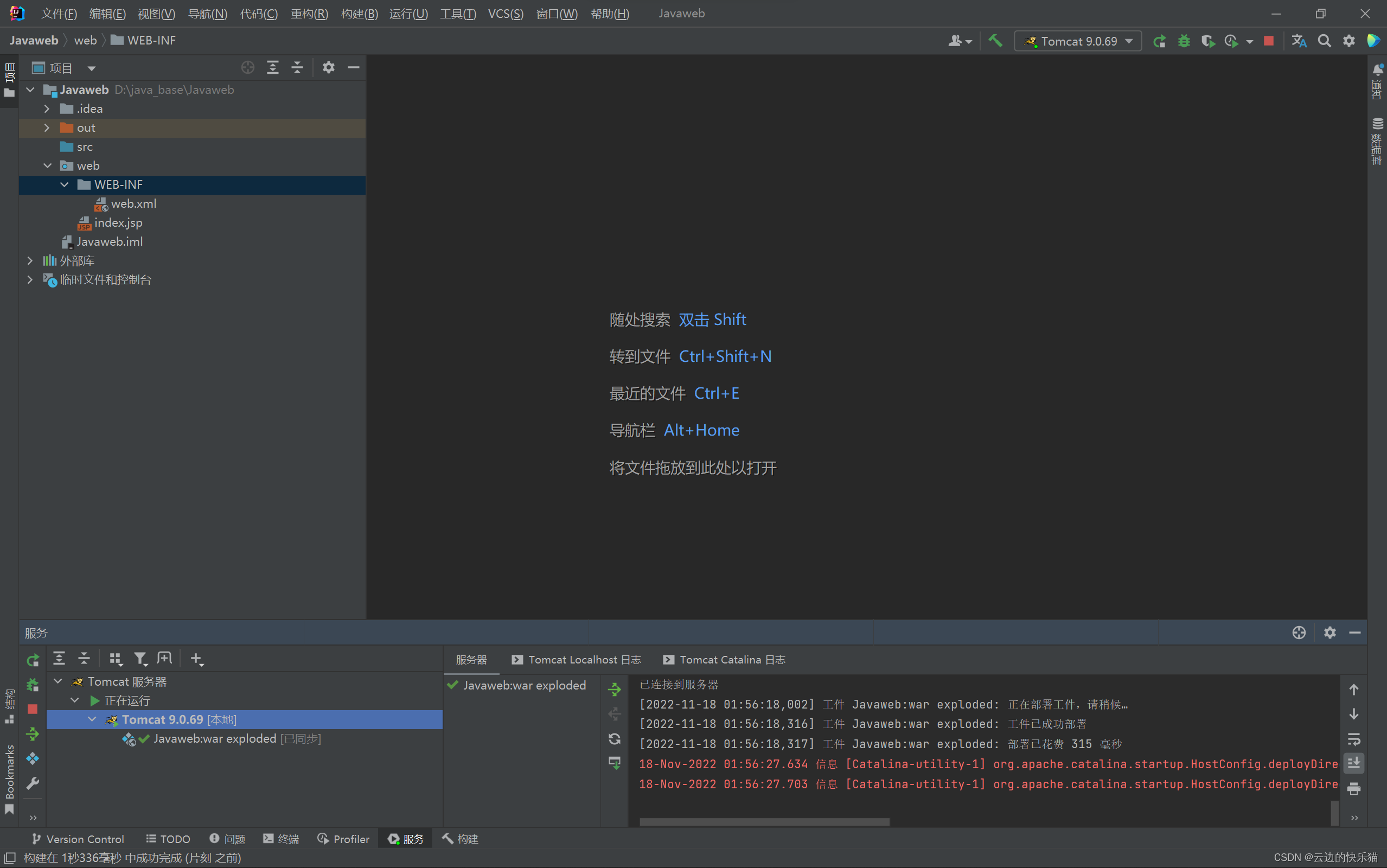
15.跳出来这个界面就是部署安装成功
(如果是404,那就是一些idea版本不带index.jsp或者没有这个文件,自己创建一个就可以了,tomcat是运行成功,没问题的。如果tomcat乱码可以参考我的这篇文章)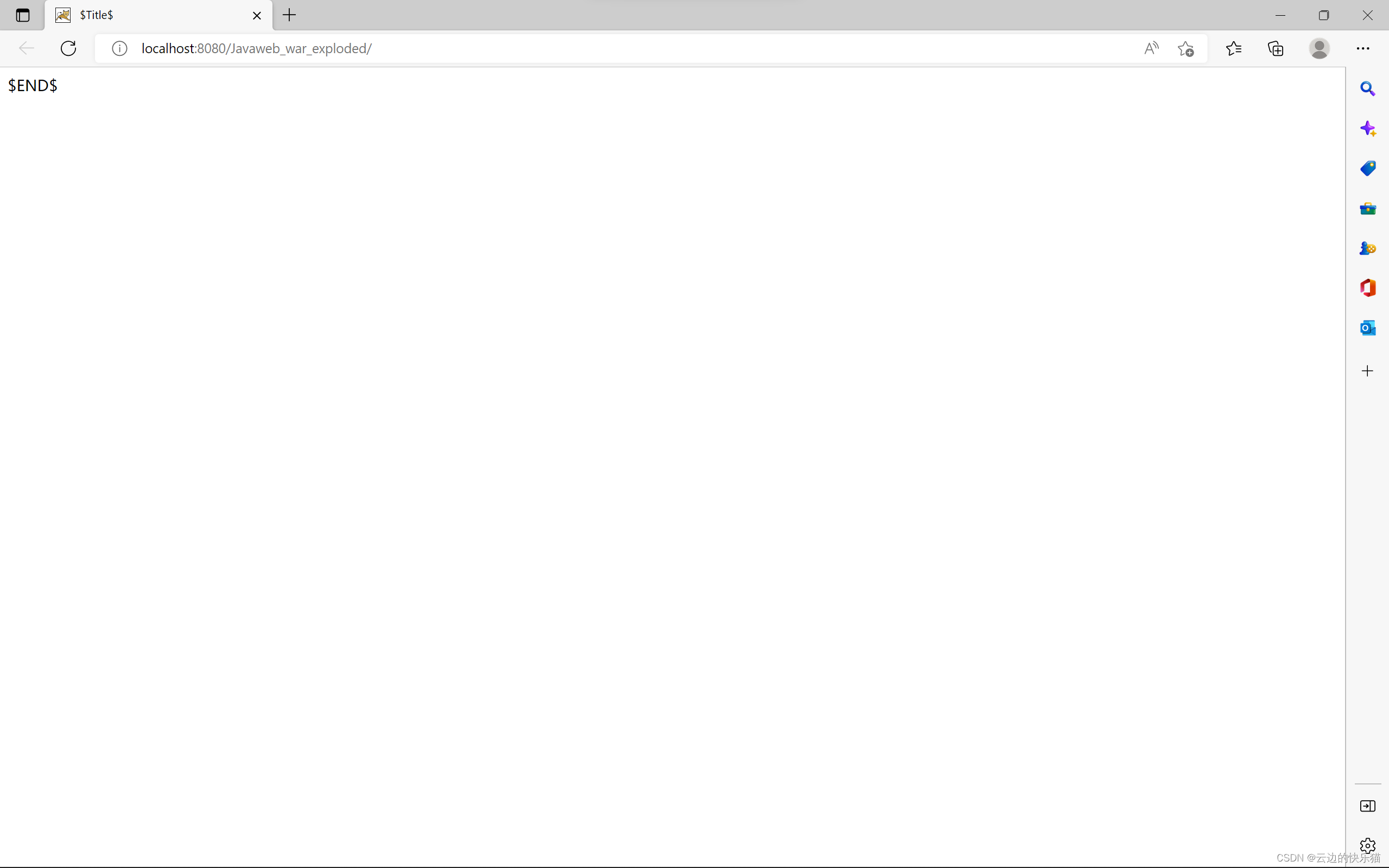
如果你觉得本篇文章对你有所帮助的,给个一键三连吧!!!
点赞关注收藏,抱拳了!
文章来源:https://blog.csdn.net/m0_52861000/article/details/127914719
本文来自互联网用户投稿,该文观点仅代表作者本人,不代表本站立场。本站仅提供信息存储空间服务,不拥有所有权,不承担相关法律责任。如若内容造成侵权/违法违规/事实不符,请联系邮箱:jacktools123@163.com进行投诉反馈,一经查实,立即删除!
本文来自互联网用户投稿,该文观点仅代表作者本人,不代表本站立场。本站仅提供信息存储空间服务,不拥有所有权,不承担相关法律责任。如若内容造成侵权/违法违规/事实不符,请联系邮箱:jacktools123@163.com进行投诉反馈,一经查实,立即删除!
标签:
上一篇:Java基础语法
下一篇:Java日志管理组件之——MDC
相关文章
最新发布
点击排行
本站推荐